컴퓨터를 사용하다가 바탕 화면 우측 하단에 “Windows 정품 인증을 받으세요”라는 워터마크가 생기면 그날의 업무 효율은 급격히 떨어집니다. 저 역시 정당하게 비용을 지불하고 구매한 리테일 키를 입력했음에도 불구하고, “인증 서버에 연결할 수 없습니다(오류 코드 0x80070422)”라는 메시지를 마주하고 분노를 금치 못했던 사건이 있었습니다.
윈도우 정품 인증 오류 0x80070422의 핵심 원인은 정품 인증을 담당하는 핵심 시스템 서비스가 비활성화되어 있거나 차단된 상태이기 때문이며, 이를 해결하기 위해서는 서비스 관리자(services.msc)에서 라이선싱 관련 항목을 수동으로 재가동하고 레지스트리를 보정해야 합니다.
제가 직접 경험하고 해결한, 포맷 직전까지 갔다가 마우스 클릭 몇 번으로 라이선스 서버를 다시 깨워냈던 디테일한 복구 과정을 공유해 드릴 테니, 여러분도 이 가이드를 통해 정당한 사용자의 권리를 되찾으시길 바랍니다.
정품 인증 오류와의 첫 만남과 나의 당혹스러웠던 초기 대처
사건의 발단은 제가 시스템 최적화를 위해 일부 백그라운드 서비스를 정리한 직후였습니다. 당시에는 컴퓨터가 빨라진 것에 만족하며 퇴근했지만, 다음 날 아침 컴퓨터를 켜자마자 바탕 화면 배경이 사라지고 정품 인증을 요구하는 경고 창이 떴습니다. 저는 “내 키가 차단된 건가?” 하는 공포심에 키를 수십 번 다시 입력해 보았지만, 돌아오는 것은 여전히 똑같은 0x80070422 오류 코드뿐이었습니다. 여러분도 만약 정품 키가 확실한데도 인증이 안 된다면, 그것은 키의 문제가 아니라 키를 서버로 전달해 주는 ‘통로’가 막힌 상태임을 인지하셔야 합니다.
마이크로소프트 고객 센터 전화 전 마지막 확인 사항
저는 너무 당황한 나머지 마이크로소프트 고객 센터에 전화를 걸려 했습니다. 하지만 대기 시간이 너무 길어 직접 해결해 보기로 마음먹었죠. 제가 확인해 본 결과, 이 오류 코드는 윈도우 업데이트나 라이선스 관리자가 ‘사용 안 함’으로 설정되어 있을 때 발생하는 전형적인 서비스 거부 현상이었습니다. 여러분도 지금 즉시 설정의 ‘정품 인증’ 메뉴에 들어가 ‘문제 해결’ 버튼을 눌러보세요. 만약 여기서도 “서비스를 시작할 수 없습니다”라는 답변이 돌아온다면, 이제는 우리가 직접 시스템 내부의 잠긴 빗장을 풀어야 할 때입니다.
서비스 관리자(services.msc)에서 멈춘 엔진 찾기
제가 범인을 찾기 위해 가장 먼저 실행한 도구는 서비스 관리자였습니다. 여러분도 실행 창(Win + R)을 열고 services.msc를 입력해 보세요. 여기서 저는 정품 인증의 생명줄과도 같은 ‘Windows Update’ 서비스와 ‘Software Protection(소프트웨어 보호)’ 서비스가 ‘사용 안 함’으로 되어 있는 것을 발견했습니다. 시스템을 가볍게 만들겠다고 생각 없이 껐던 서비스들이 사실은 정품 인증 서버와의 통신을 담당하고 있었던 것이죠. 제가 이 항목들을 다시 ‘자동’으로 바꾸고 실행을 눌렀을 때, 굳게 닫혔던 인증의 문이 열리기 시작했습니다.
0x80070422 오류를 뿌리 뽑는 나만의 디테일한 노하우
단순히 서비스를 켜는 것만으로 해결되지 않는 끈질긴 경우도 있습니다. 제가 직접 겪은 바에 따르면, 시스템 최적화 프로그램들이나 일부 보안 툴들이 레지스트리 값을 강제로 고정해 서비스 실행을 방해하기도 하더군요. 저는 이를 해결하기 위해 레지스트리 편집기를 직접 열어 시스템의 설정을 강제로 초기 상태로 되돌리는 작업을 병행했습니다.
레지스트리 편집기를 통한 Software Protection 강제 활성화
서비스 창에서 ‘Software Protection’ 항목이 회색으로 비활성화되어 클릭조차 안 될 때, 저는 레지스트리의 힘을 빌렸습니다. HKEY_LOCAL_MACHINE\SYSTEM\CurrentControlSet\Services\sppsvc 경로로 들어가 ‘Start’ 값을 확인해 보세요. 제가 확인했을 때 이 값이 ‘4(사용 안 함)’로 설정되어 있었습니다. 이를 다시 ‘2(자동)’로 수정하고 재부팅을 하자, 마법처럼 서비스가 다시 살아나며 정품 인증 서버와 동기화가 시작되었습니다. 여러분도 시스템의 권한 설정 문제로 서비스가 꿈적도 하지 않는다면, 이 레지스트리 보정법을 통해 시스템의 가장 깊숙한 곳을 직접 건드려 보셔야 합니다.
시스템 파일 검사기(SFC)와 DISM 명령어로 통로 청소하기
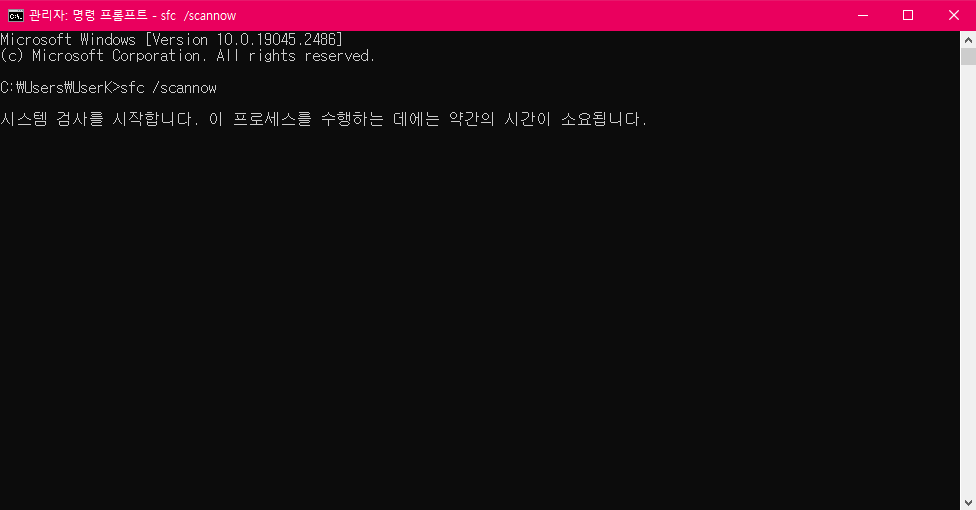
서비스는 살아났는데 여전히 통신 오류가 뜬다면, 윈도우 시스템 파일 자체가 손상되었을 가능성이 큽니다. 저는 관리자 권한으로 명령 프롬프트(CMD)를 열어 sfc /scannow 명령어를 실행했습니다. 제가 이 과정을 거치며 발견한 사실은, 정품 인증을 관리하는 .dll 파일들이 손상되어 있어 서비스가 실행되어도 제 역할을 못 하고 있었다는 점입니다. 여러분도 명령어를 통해 손상된 파일들을 복구해 보세요. 특히 DISM /Online /Cleanup-Image /RestoreHealth 명령어는 온라인 상의 정상적인 윈도우 이미지와 대조하여 복구해 주기 때문에, 정품 인증 서버와의 무결성을 맞추는 데 최고의 효과를 발휘합니다.
네트워크 차단 및 보안 소프트웨어와의 간섭 해결 전략
시스템 내부를 다 정리했는데도 오류가 이어진다면, 이제 시야를 ‘외부’로 돌려야 합니다. 저는 제 공유기의 방화벽이나 설치된 백신 프로그램이 마이크로소프트 인증 서버 주소를 ‘위협’으로 오인하여 차단하고 있는 것을 발견했습니다. 정품 사용자를 가장 힘들게 하는 것은 아이러니하게도 우리를 보호하겠다는 보안 툴들이었습니다.
방화벽 초기화 및 특정 도메인 허용 설정
저는 윈도우 방화벽 설정을 초기화하고, sls.microsoft.com 같은 인증 주소가 정상적으로 통과되는지 확인했습니다. 여러분도 혹시 타사 백신(V3, 알약, 카스퍼스키 등)을 사용 중이라면, 잠시 실시간 감시를 끄고 정품 인증을 시도해 보세요. 제가 직접 겪어보니 특정 보안 패치가 마이크로소프트의 인증 패킷을 가로막아 0x80070422 코드를 띄우는 경우가 빈번했습니다. 잠시 보안의 끈을 늦추고 인증을 마친 뒤 다시 켜는 것만으로도 해결될 수 있는 문제입니다.
DNS 설정 변경을 통한 인증 서버 접속 경로 최적화
가끔 인터넷 서비스 제공업체(ISP)의 DNS 서버가 마이크로소프트 인증 서버의 IP를 제대로 찾지 못할 때가 있습니다. 저는 제 PC의 DNS 설정을 구글(8.8.8.8)이나 클라우드플레어(1.1.1.1)로 변경하여 이 문제를 해결했습니다. 여러분도 정품 인증 서버로의 경로가 불안정하다면 지금 즉시 DNS 설정을 바꿔보세요. 제가 이 조치를 취하자마자 “Windows가 정품 인증되었습니다”라는 문구가 떴을 때의 쾌감은 며칠간의 고생을 한 방에 날려버릴 만큼 짜릿했습니다.
마치며
윈도우 정품 인증 오류 0x80070422는 사용자의 잘못이라기보다, 복잡한 윈도우 시스템 내부의 엉킨 실타래 때문인 경우가 많습니다. 저 역시 정품을 샀는데 왜 도둑 취급을 받아야 하느냐며 컴퓨터를 원망하기도 했지만, 차근차근 서비스를 가동하고 파일의 무결성을 점검하며 결국 제 권리를 되찾았습니다.
바탕 화면의 워터마크를 지우는 것은 단순히 글자를 없애는 작업이 아니라, 내 컴퓨터의 주권을 회복하는 일입니다. 제가 알려드린 이 정밀 복구법들이 여러분의 답답했던 정품 인증 문제를 시원하게 해결해주길 진심으로 응원합니다. 추가로 해결되지 않는 오류 코드가 나타난다면 언제든 질문해 주세요. 다음 글에서도 여러분의 IT 삶을 더욱 풍요롭고 안정적으로 만들어 줄 실전 지식으로 찾아뵙겠습니다. 감사합니다!
함께 보면 좋은 글
엑셀 응답 없음 해결을 위한 대용량 파일 최적화 및 바이너리 저장 기법
갤럭시 배터리 드레인 해결을 위한 백그라운드 데이터 및 동기화 최적화 가이드